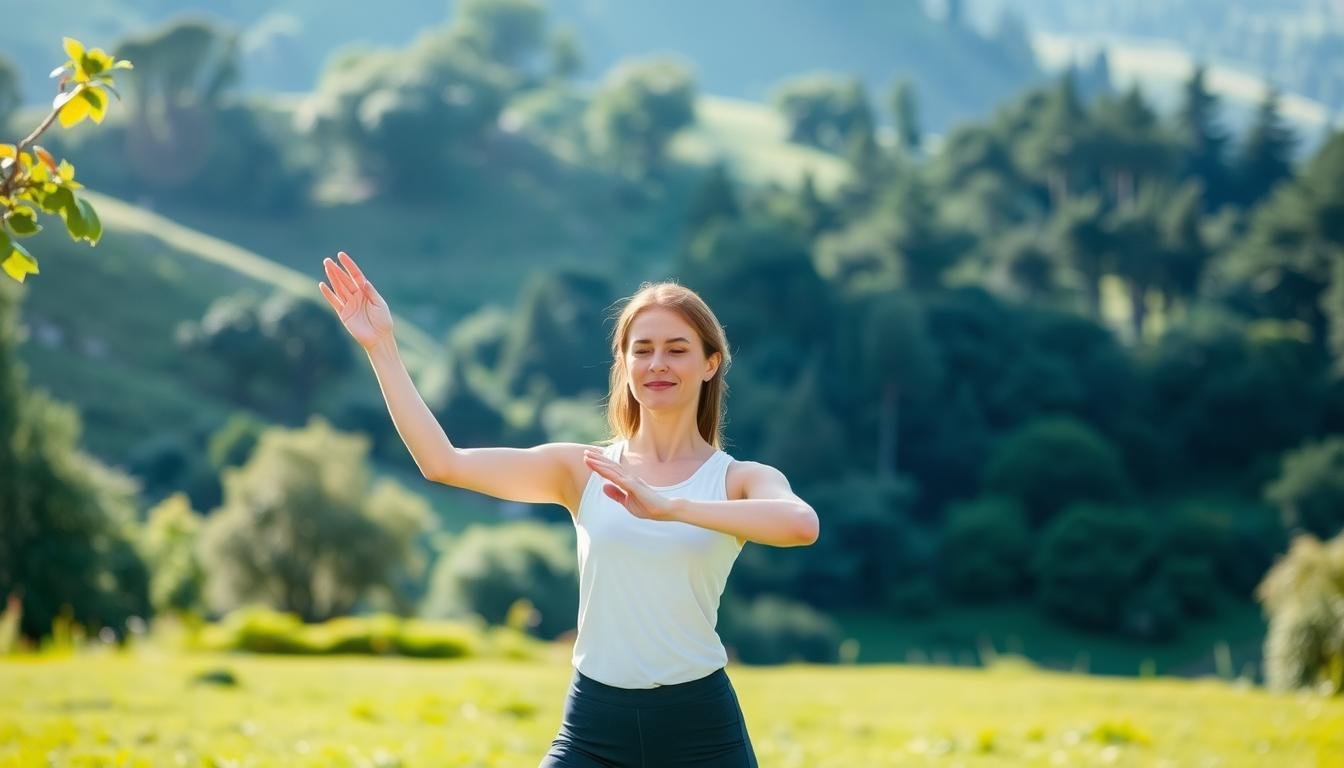
Olahraga ringan telah menjadi bagian penting dalam menjaga keseimbangan mental. Aktivitas fisik ini tidak hanya bermanfaat bagi tubuh, tetapi juga memberikan manfaat signifikan bagi kesehatan mental.
Melakukan olahraga ringan secara teratur dapat membantu mengurangi stres dan kecemasan. Selain itu, olahraga ringan juga dapat meningkatkan mood dan kualitas tidur.
Dengan memahami pentingnya olahraga ringan, kita dapat mengambil langkah-langkah untuk menjaga kesehatan mental. Mari kita mulai dengan melakukan aktivitas fisik yang ringan dan menyenangkan.
Poin Kunci
- Olahraga ringan dapat mengurangi stres dan kecemasan
- Meningkatkan mood dan kualitas tidur
- Berperan dalam menjaga keseimbangan mental
- Dapat dilakukan secara teratur dan menyenangkan
- Memberikan manfaat signifikan bagi kesehatan mental
Perkenalan tentang Olahraga Ringan
Olahraga ringan merupakan aktivitas fisik yang dapat dilakukan dengan mudah dan aman oleh siapa saja. Aktivitas ini tidak memerlukan tingkat kebugaran yang tinggi, sehingga sangat cocok untuk orang-orang yang baru memulai olahraga atau memiliki keterbatasan fisik.
Definisi Olahraga Ringan
Olahraga ringan didefinisikan sebagai aktivitas fisik yang dilakukan dengan intensitas rendah hingga sedang. Contoh olahraga ringan meliputi berjalan kaki, bersepeda santai, dan yoga ringan. Aktivitas ini dapat membantu meningkatkan kesehatan tanpa memberikan tekanan berlebihan pada tubuh.
Menurut beberapa ahli, olahraga ringan dapat didefinisikan sebagai “aktivitas fisik yang dapat dilakukan tanpa menyebabkan kelelahan yang berlebihan.” Definisi ini menekankan pentingnya melakukan olahraga dengan cara yang tidak terlalu melelahkan.
Jenis-jenis Olahraga Ringan
Ada berbagai jenis olahraga ringan yang dapat dipilih, tergantung pada preferensi dan kebutuhan individu. Beberapa contoh olahraga ringan yang populer termasuk:
- Berjalan kaki
- Bersepeda santai
- Yoga ringan
- Senam ringan
- Berenang santai
Olahraga-olahraga ini tidak hanya mudah dilakukan, tetapi juga dapat disesuaikan dengan berbagai tingkat kebugaran.
Pentingnya Olahraga dalam Kehidupan Sehari-hari
Olahraga ringan memainkan peran penting dalam kehidupan sehari-hari. Aktivitas fisik ini dapat membantu meningkatkan kesehatan mental dan fisik, serta memberikan kesempatan untuk bersosialisasi. Dengan melakukan olahraga ringan secara teratur, seseorang dapat merasakan berbagai manfaat, termasuk peningkatan mood dan pengurangan stres.
Seperti yang dikatakan oleh seorang ahli, “Olahraga adalah bagian penting dari gaya hidup sehat.” Pernyataan ini menekankan pentingnya olahraga dalam menjaga kesehatan secara keseluruhan.
Manfaat Olahraga Ringan untuk Kesehatan Mental
Olahraga ringan telah menjadi salah satu cara efektif untuk meningkatkan kesehatan mental. Dengan melakukan aktivitas fisik ringan, kita dapat merasakan berbagai manfaat yang positif bagi kesejahteraan mental kita.
Peningkatan Mood dan Perasaan Bahagia
Olahraga ringan dapat meningkatkan produksi endorfin, yaitu hormon yang bertanggung jawab untuk membuat kita merasa bahagia. Dengan meningkatnya endorfin, mood kita juga akan menjadi lebih baik.
Seperti yang dikatakan oleh “John Ratey, seorang ahli psikiatri”, olahraga dapat membantu meningkatkan kesehatan mental dengan cara yang alami dan efektif.
Mengurangi Gejala Depresi
Olahraga ringan juga dapat membantu mengurangi gejala depresi. Aktivitas fisik dapat mengalihkan pikiran dari hal-hal yang negatif dan memberikan kita energi positif.
“Olahraga adalah salah satu cara terbaik untuk mengatasi depresi karena dapat meningkatkan produksi neurotransmitter yang terkait dengan perasaan bahagia.”
Meningkatkan Kecemasan
Ternyata, olahraga ringan juga dapat membantu mengurangi kecemasan. Dengan melakukan aktivitas fisik, kita dapat melepaskan stres dan mengurangi gejala kecemasan.
| Aktivitas | Manfaat |
|---|---|
| Jalan kaki | Meningkatkan mood dan mengurangi stres |
| Yoga | Mengurangi kecemasan dan meningkatkan fleksibilitas |
| Bersepeda | Meningkatkan energi dan mengurangi gejala depresi |
Untuk informasi lebih lanjut tentang bagaimana olahraga dapat membantu kesehatan mental, Anda dapat mengunjungi situs ini yang menyediakan wawasan tentang refleksi diri dan filosofi waktu.

Olahraga Ringan dan Manajemen Stres
Mengelola stres tidak harus dengan cara yang rumit; olahraga ringan dapat menjadi solusinya. Stres adalah bagian dari kehidupan sehari-hari yang tidak dapat dihindari, tetapi ada cara efektif untuk menguranginya.
Olahraga ringan telah menjadi salah satu metode yang paling direkomendasikan untuk mengelola stres. Aktivitas fisik ringan seperti berjalan, bersepeda, atau yoga dapat membantu mengurangi tingkat stres dan meningkatkan kesejahteraan mental.
Mengurangi Stres Melalui Aktivitas Fisik
Aktivitas fisik dapat membantu mengurangi stres dengan melepaskan endorfin, yang dikenal sebagai “hormon bahagia.” Endorfin ini dapat memperbaiki mood dan mengurangi perasaan stres.
- Meningkatkan produksi endorfin
- Mengurangi kadar kortisol, hormon stres
- Meningkatkan kualitas tidur
Selain itu, olahraga ringan juga dapat membantu mengalihkan pikiran dari stresor dan memberikan kesempatan untuk fokus pada aktivitas yang menyenangkan.
Keuntungan Psikologis dari Olahraga Teratur
Olahraga teratur tidak hanya mengurangi stres, tetapi juga memberikan berbagai keuntungan psikologis lainnya. Beberapa di antaranya termasuk:
- Meningkatkan kepercayaan diri
- Meningkatkan kemampuan menghadapi tantangan
- Meningkatkan kualitas hubungan sosial
Dengan melakukan olahraga ringan secara teratur, seseorang dapat merasakan perubahan positif dalam kesehatan mental dan emosional.
Olahraga ringan bukan hanya aktivitas fisik, tetapi juga merupakan investasi untuk kesehatan mental. Dengan memahami manfaatnya, kita dapat lebih termotivasi untuk menjalani gaya hidup aktif dan sehat.
Hubungan antara Olahraga Ringan dan Kualitas Tidur
Olahraga ringan memiliki dampak positif terhadap kualitas tidur, yang pada gilirannya mempengaruhi kesehatan mental. Tidur yang berkualitas merupakan aspek penting dalam menjaga kesehatan mental dan fisik.

Melakukan olahraga ringan secara teratur dapat membantu meningkatkan kualitas tidur. Aktivitas fisik ringan seperti berjalan kaki, yoga, atau bersepeda dapat mengurangi stres dan kecemasan, sehingga membantu seseorang tidur lebih nyenyak.
Olahraga Sebagai Pendorong Tidur yang Baik
Olahraga ringan dapat menjadi pendorong tidur yang baik dengan beberapa cara. Pertama, olahraga dapat mengurangi gejala insomnia dan meningkatkan durasi tidur. Kedua, aktivitas fisik dapat mengatur ritme sirkadian tubuh, sehingga membantu seseorang tidur pada waktu yang tepat.
Menurut sebuah studi, olahraga ringan dapat meningkatkan produksi melatonin, hormon yang bertanggung jawab untuk mengatur siklus tidur.
“Olahraga ringan dapat menjadi bagian dari rutinitas tidur yang sehat, membantu meningkatkan kualitas tidur dan mengurangi gejala insomnia.”
Dampak Tidur yang Berkualitas terhadap Mental
Tidur yang berkualitas memiliki dampak signifikan terhadap kesehatan mental. Ketika seseorang tidur dengan nyenyak, tubuh dan pikiran dapat berfungsi dengan lebih baik. Tidur yang cukup dapat membantu mengurangi stres, kecemasan, dan depresi.
- Meningkatkan kemampuan kognitif dan konsentrasi
- Mengurangi gejala depresi dan kecemasan
- Meningkatkan kualitas hidup secara keseluruhan
Oleh karena itu, menggabungkan olahraga ringan ke dalam rutinitas harian dapat menjadi strategi efektif untuk meningkatkan kualitas tidur dan kesehatan mental.
Peranan Olahraga Ringan dalam Sosialisasi
Olahraga ringan dapat menjadi sarana efektif untuk membangun dan memperkuat hubungan sosial di kalangan masyarakat. Aktivitas fisik ringan seperti berjalan, bersepeda, atau yoga tidak hanya meningkatkan kesehatan fisik tetapi juga membuka peluang untuk berinteraksi dengan orang lain.
Membangun Hubungan Sosial yang Positif
Melakukan olahraga ringan bersama orang lain dapat memperkuat ikatan sosial. Misalnya, bergabung dalam kelompok senam atau kegiatan outdoor dapat memperluas jaringan pertemanan dan meningkatkan rasa kebersamaan.
- Meningkatkan kesempatan bertemu orang baru
- Membangun rasa saling percaya dan dukungan
- Meningkatkan kemampuan komunikasi
Efek Terhadap Kemandirian Emosional
Olahraga ringan juga berperan dalam meningkatkan kemandirian emosional seseorang. Dengan berolahraga secara teratur, individu dapat mengembangkan kontrol diri yang lebih baik dan mengurangi ketergantungan pada orang lain.
Beberapa manfaat olahraga ringan terhadap kemandirian emosional meliputi:
- Meningkatkan kepercayaan diri
- Mengurangi stres dan kecemasan
- Meningkatkan kemampuan mengatasi masalah
Dengan demikian, olahraga ringan tidak hanya berkontribusi pada kesehatan fisik dan mental, tetapi juga memainkan peran penting dalam membangun hubungan sosial yang positif dan meningkatkan kemandirian emosional.
Olahraga Ringan sebagai Terapi Alternatif
Olahraga ringan telah menjadi sorotan sebagai terapi alternatif dalam meningkatkan kesehatan mental. Dengan meningkatnya kesadaran akan pentingnya kesehatan mental, olahraga ringan menjadi pilihan terapi yang populer.
Olahraga ringan tidak hanya bermanfaat untuk kesehatan fisik, tetapi juga dapat memberikan dampak positif pada kesehatan mental. Aktivitas fisik ringan dapat membantu mengurangi gejala depresi dan kecemasan, serta meningkatkan mood dan perasaan bahagia.
Olahraga dalam Pengobatan Kesehatan Mental
Penggunaan olahraga dalam pengobatan kesehatan mental telah menunjukkan hasil yang positif. Olahraga dapat digunakan sebagai terapi tambahan untuk membantu mengatasi gejala-gejala mental. Menurut sebuah studi, olahraga dapat membantu mengurangi gejala depresi dan kecemasan dengan meningkatkan produksi endorfin, yaitu hormon yang bertanggung jawab atas perasaan bahagia.
Selain itu, olahraga juga dapat membantu meningkatkan kualitas tidur, yang sangat penting untuk kesehatan mental. Dengan demikian, olahraga ringan dapat menjadi bagian dari pendekatan holistik dalam pengobatan kesehatan mental.
Kombinasi Olahraga dan Terapi Psikologis
Kombinasi olahraga dan terapi psikologis dapat memberikan hasil yang lebih baik dalam pengobatan kesehatan mental. Terapi psikologis, seperti terapi kognitif-behavioral, dapat membantu individu mengatasi pola pikir negatif dan perilaku maladaptif, sementara olahraga dapat membantu meningkatkan mood dan mengurangi gejala kecemasan.
Dengan mengintegrasikan olahraga dan terapi psikologis, individu dapat mencapai keseimbangan mental yang lebih baik. Konsep ini sejalan dengan konsep Lagom dari Swedia, yang menekankan pentingnya mencapai keseimbangan dalam hidup.
Oleh karena itu, olahraga ringan dapat menjadi pilihan terapi alternatif yang efektif dalam meningkatkan kesehatan mental. Dengan demikian, individu dapat menjalani hidup yang lebih seimbang dan bahagia.
Mengembangkan Kebiasaan Sehat Melalui Olahraga
Mengintegrasikan olahraga ringan ke dalam rutinitas harian dapat meningkatkan kesehatan mental. Dengan memahami strategi yang tepat dan pentingnya konsistensi, seseorang dapat mengembangkan kebiasaan sehat yang berkelanjutan.
Strategi untuk Memulai Olahraga Ringan
Memulai olahraga ringan tidak harus dengan aktivitas yang berat. Berikut beberapa strategi yang bisa diterapkan:
- Memulai dengan aktivitas sederhana seperti berjalan kaki atau bersepeda ringan.
- Mengatur jadwal olahraga yang konsisten, misalnya 3 kali seminggu.
- Mencari teman atau komunitas untuk berolahraga bersama, sehingga lebih menyenangkan dan memotivasi.
Seperti yang dikatakan oleh John F. Kennedy, “The time to relax is when you don’t have time for it.” Ini menunjukkan betapa pentingnya menyeimbangkan aktivitas fisik dengan istirahat yang cukup.
Pentingnya Konsistensi
Konsistensi adalah kunci untuk mengembangkan kebiasaan sehat melalui olahraga ringan. Dengan melakukan olahraga secara teratur, tubuh dan pikiran akan terbiasa dan merasakan manfaatnya.
“Konsistensi dalam berolahraga tidak hanya memperbaiki kesehatan fisik, tetapi juga meningkatkan kesejahteraan mental.”
Oleh karena itu, penting untuk:
- Membuat komitmen untuk berolahraga secara teratur.
- Menggunakan alat bantu seperti aplikasi pengingat untuk menjaga konsistensi.
- Mengatur tujuan yang realistis dan dapat diukur.
Dengan konsistensi dan strategi yang tepat, olahraga ringan dapat menjadi bagian integral dari gaya hidup sehat, meningkatkan kesejahteraan mental dan kualitas hidup secara keseluruhan.
Olahraga Ringan untuk Berbagai Usia
Manfaat olahraga ringan dapat dirasakan oleh berbagai lapisan masyarakat, dari remaja hingga lansia. Aktivitas fisik ringan ini tidak hanya meningkatkan kesehatan fisik tetapi juga memberikan dampak positif terhadap kesehatan mental.
Olahraga Ringan untuk Dewasa
Olahraga ringan seperti berjalan, bersepeda, atau yoga dapat membantu dewasa mengelola stres dan meningkatkan mood. Aktivitas ini juga dapat meningkatkan energi dan membantu dalam menjaga berat badan yang sehat.
Dengan melakukan olahraga ringan secara teratur, dewasa dapat merasakan perbaikan dalam kualitas tidur dan penurunan risiko penyakit kronis. Menurut sebuah studi, orang dewasa yang rutin berolahraga memiliki kualitas hidup yang lebih baik dibandingkan dengan mereka yang tidak berolahraga.
Olahraga bagi Lansia dan Remaja
Bagi lansia, olahraga ringan seperti tai chi atau stretching dapat membantu meningkatkan fleksibilitas dan keseimbangan, mengurangi risiko jatuh. Aktivitas ini juga dapat membantu menjaga kesehatan jantung dan mengurangi gejala depresi.
Untuk remaja, olahraga ringan seperti berjalan atau jogging dapat menjadi sarana untuk melepaskan stres dan meningkatkan konsentrasi di sekolah. Aktivitas fisik ini juga berperan dalam membentuk kebiasaan sehat sejak dini.

Menurut sebuah laporan dari https://fordebi.or.id/milenial-indonesia-adopsi-gaya-hidup-berkelanjutan/, milenial di Indonesia mulai mengadopsi gaya hidup berkelanjutan, termasuk dalam melakukan aktivitas fisik. Ini menunjukkan bahwa kesadaran akan pentingnya olahraga ringan untuk kesehatan mental mulai meningkat di kalangan muda.
Efek Jangka Panjang Olahraga Ringan Terhadap Mental
Olahraga ringan bukan hanya baik untuk fisik, tapi juga memiliki efek jangka panjang yang positif pada mental. Dengan melakukan olahraga ringan secara teratur, seseorang dapat mengalami peningkatan signifikan dalam kesehatan mental.
Meningkatkan Daya Tahan Mental
Olahraga ringan dapat meningkatkan daya tahan mental dengan mengurangi stres dan kecemasan. Aktivitas fisik ringan seperti berjalan atau yoga dapat membantu melepaskan endorfin, yang dikenal sebagai “hormon bahagia,” sehingga meningkatkan mood dan mengurangi gejala depresi.
Dengan demikian, olahraga ringan berperan sebagai terapi mental yang efektif. Ini bukan hanya tentang mengurangi gejala negatif, tapi juga tentang meningkatkan kualitas hidup secara keseluruhan.
Memperbaiki Kualitas Hidup Secara Keseluruhan
Melakukan olahraga ringan secara konsisten dapat memperbaiki kualitas hidup dengan meningkatkan energi, memperbaiki pola tidur, dan meningkatkan kemampuan kognitif. Semua ini berkontribusi pada kesehatan mental yang lebih baik.
Olahraga ringan juga dapat meningkatkan kesadaran dan penerimaan diri, membantu individu untuk lebih memahami dan mengelola emosi mereka. Ini adalah aspek penting dari kesehatan mental yang sering kali diabaikan.
Dalam jangka panjang, manfaat olahraga ringan terhadap kesehatan mental dapat dirasakan secara signifikan. Oleh karena itu, memasukkan olahraga ringan ke dalam rutinitas harian dapat menjadi langkah proaktif menuju kesehatan mental yang lebih baik.
Tantangan dalam Melakukan Olahraga Ringan
Memulai olahraga ringan bukan hanya tentang melakukan gerakan fisik, tapi juga mengatasi hambatan mental. Banyak orang menghadapi kesulitan saat memulai olahraga ringan karena berbagai alasan.
Hambatan Psikologis untuk Mulai Berolahraga
Hambatan psikologis seringkali menjadi alasan utama mengapa seseorang enggan memulai olahraga ringan. Rasa malas, kurangnya motivasi, dan takut gagal adalah beberapa contoh hambatan yang umum dialami.
Selain itu, tekanan hidup sehari-hari dan stres juga dapat menghambat seseorang untuk memulai olahraga ringan. Oleh karena itu, penting untuk memahami bahwa mengatasi hambatan ini adalah langkah awal menuju gaya hidup yang lebih sehat.

Solusi untuk Mengatasi Tantangan
Untuk mengatasi hambatan psikologis, seseorang dapat memulai dengan menetapkan tujuan yang realistis dan dapat dicapai. Membuat jadwal olahraga yang konsisten juga dapat membantu meningkatkan motivasi.
Mencari dukungan dari teman atau keluarga juga dapat menjadi strategi yang efektif. Selain itu, memahami bahwa olahraga ringan tidak harus dilakukan sendirian dapat membantu meningkatkan semangat.
| Strategi | Deskripsi | Manfaat |
|---|---|---|
| Menetapkan Tujuan | Buat tujuan yang realistis dan dapat dicapai | Meningkatkan motivasi |
| Membuat Jadwal | Buat jadwal olahraga yang konsisten | Meningkatkan kedisiplinan |
| Mencari Dukungan | Cari dukungan dari teman atau keluarga | Meningkatkan semangat |
Untuk informasi lebih lanjut tentang bagaimana teknologi dapat membantu dalam memantau kesehatan, kunjungi situs ini.
Kesimpulan: Pentingnya Olahraga Ringan untuk Kesehatan Mental
Olahraga ringan memiliki peran signifikan dalam meningkatkan kesehatan mental. Dengan memahami dampak positifnya, kita dapat lebih termotivasi untuk mengintegrasikan aktivitas fisik ke dalam kehidupan sehari-hari.
Manfaat yang Telah Dibahas
Dampak positif olahraga ringan terhadap kesehatan mental mencakup peningkatan mood, pengurangan gejala depresi, dan manajemen stres yang lebih efektif. Aktivitas fisik juga berperan dalam memperbaiki kualitas tidur dan membangun hubungan sosial yang positif.
Mengambil Langkah untuk Gaya Hidup Aktif
Dengan memulai olahraga ringan, kita tidak hanya meningkatkan keseimbangan mental tetapi juga membuka peluang untuk menjalani gaya hidup yang lebih seimbang dan sehat. Mari kita ambil langkah pertama menuju kesehatan mental yang lebih baik melalui aktivitas fisik yang teratur.
FAQ
Apa itu olahraga ringan dan bagaimana pengaruhnya terhadap kesehatan mental?
Bagaimana olahraga ringan dapat membantu mengurangi gejala depresi?
Apakah olahraga ringan efektif untuk mengatasi kecemasan?
Bagaimana olahraga ringan dapat membantu meningkatkan kualitas tidur?
Apakah olahraga ringan dapat membantu membangun hubungan sosial yang positif?
Bagaimana olahraga ringan dapat digunakan sebagai terapi alternatif dalam pengobatan kesehatan mental?
Apa strategi yang efektif untuk memulai olahraga ringan?
Bagaimana olahraga ringan dapat bermanfaat bagi berbagai kelompok usia?